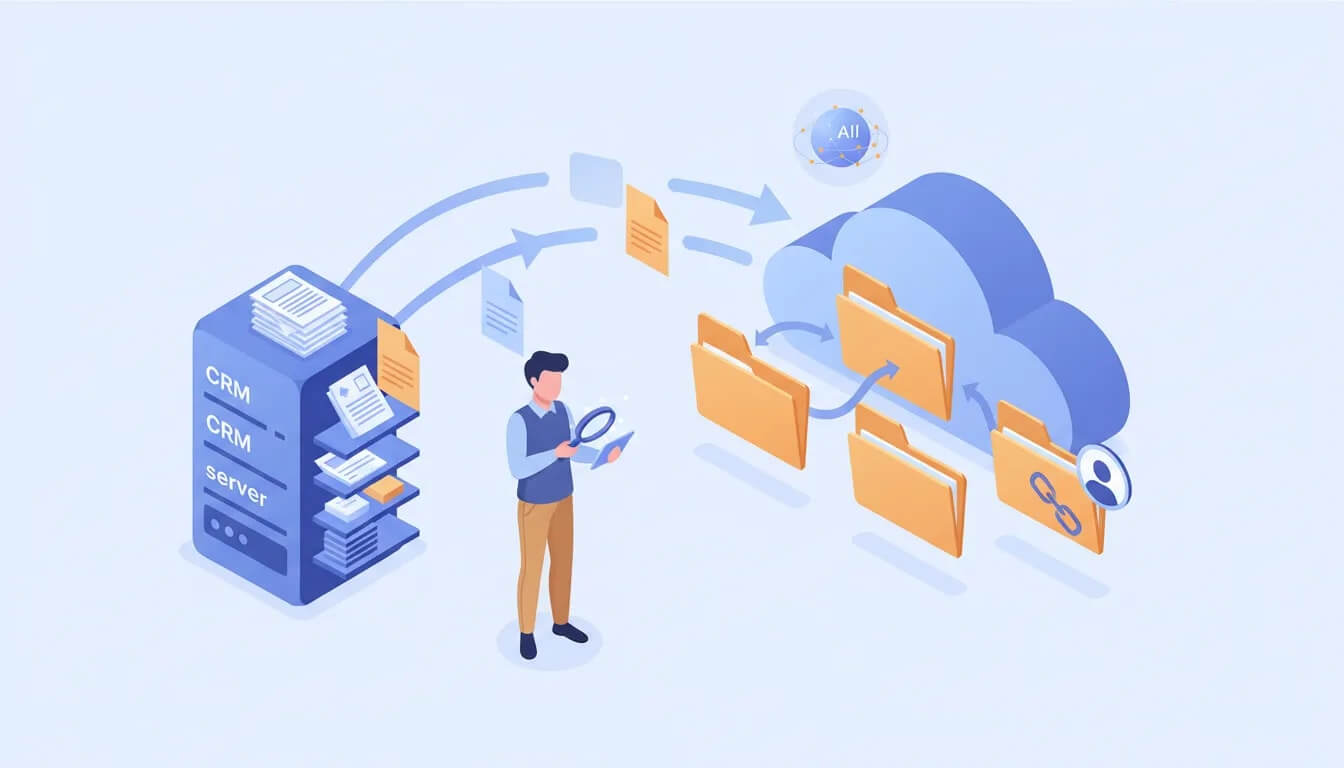
Dieser Beitrag fasst die wichtigsten Produktänderungen und Empfehlungen zusammen, die Administratoren und Power-User von Zoho jetzt kennen sollten. Sie finden konkrete Handlungsschritte, um Risiken zu vermeiden, neue Funktionen produktiv einzusetzen und typische Fehler—insbesondere bei Inventar und Formeln—zu beheben.
Inhaltsverzeichnis
- Step 1: Sofortiger PSA — Arbeit mit CRM ↔ WorkDrive Migration
- Step 2: WorkDrive 6.0 nutzen — Inhalte besser finden und automatisch zusammenfassen
- Step 3: Google Business Profile via Zoho Social anlegen
- Step 4: Zoho Voice — Q Stats Dashboard konfigurieren
- Step 5: Zoho Creator — Private App-Distribution und Lizenzverwaltung
- Step 6: Zoho POS — Konfliktauflösung und Rabatte
- Step 7: CRM-Formel Auto-Refresh — Vorsicht bei Now()
- Step 8: Zoho Inventory — Wenn physischer Bestand plötzlich massiv abweicht
- Abschließende Empfehlungen — Was Sie jetzt tun sollten
- Ressourcen und weiterführende Schritte
Step 1: Sofortiger PSA — Arbeit mit CRM ↔ WorkDrive Migration
Wichtig: Drücken Sie nicht sofort den automatischen Migrationsbutton, der Dateien von CRM nach WorkDrive verschiebt. Die aktuelle Migration legt Anhänge in persönlichen „My Folders“ des Uploaders ab, sodass die ursprünglichen Freigaben verloren gehen und Freigaben manuell für jede Datei neu gesetzt werden müssten.
- Risiko: Verlust geteilter Attachments und administrative Mehraufwände.
- Empfehlung: Warten Sie, bis Team- und geteilte Ordner in der Migration unterstützt werden.
- Sofortmaßnahme: Testen Sie die Migration zunächst in einer Sandbox oder bei einem einzelnen Benutzerkonto, nicht flächendeckend.
Step 2: WorkDrive 6.0 nutzen — Inhalte besser finden und automatisch zusammenfassen
WorkDrive 6.0 bringt vor allem Verbesserungen in Content Discovery, KI-gestützte Zusammenfassungen und neue Admin-Tools. Kernfunktionen und wie Sie sie praktisch einsetzen:
- Content Intelligence (Zia): Fragen an Zia stellen, Inhaltszusammenfassungen generieren lassen, Dateivorschläge erhalten.
- Medien-Transkription & Zusammenfassung: Audio- und Videodateien automatisch transkribieren und zusammenfassen lassen, damit Inhalte durchsuchbar und indexierbar werden.
- MCP-Integration: Model Context Protocol erlaubt externen LLMs (zum Beispiel Claude oder andere Agents), Aktionen in WorkDrive auszuführen (z. B. Dokumente verschieben oder teilen) — ideal für automatisierte Workflows mit Agenten.
- Automatisierungen: Workflows unterstützen nun externe Benutzeraktionen und Custom Functions.
- Barrierefreiheit: Umfangreiche Verbesserungen für Seh-, Mobilitäts- und Lernunterstützung.
Praktischer Tipp: Richten Sie einen Workflow ein, der beim Hochladen einer Mediendatei automatisch die Transkription/Zusammenfassung anstößt und das Ergebnis als Textdatei oder Dokument speichert — so machen Sie den Inhalt sofort durchsuchbar.
Step 3: Google Business Profile via Zoho Social anlegen
Zoho Social ermöglicht nun das direkte Erstellen eines Google Business Profiles. Für lokal arbeitende Unternehmen ist das ein wichtiger Hebel zur Sichtbarkeit.
- Warum das wichtig ist: Google Maps und das lokale Such-Widget sind inzwischen primäre Quellen für lokale Dienstleister.
- Empfehlung: Legen Sie Ihr Profil an und pflegen Sie Website, Öffnungszeiten und Bilder. Kunden vertrauen einem vollständigen Profil eher.
- Bonus: Zoho Social erleichtert die Verwaltung mehrerer Marken und Zeitzonen.
Step 4: Zoho Voice — Q Stats Dashboard konfigurieren
Das neue Q Stats Dashboard konsolidiert Warteschlangen-Daten und macht Metriken sofort nutzbar:
- Wichtige Metriken: Anrufe pro Stunde, durchschnittliche Wartezeit, maximale Wartezeit, Peakstunden, Anrufe pro Agent.
- Konfiguration: Legen Sie Ziele und Thresholds fest, zum Beispiel wann ein Anruf als „abgebrochen“ zählt.
- Praxis: Nutzen Sie die Peak-Analyse, um Personaleinsatzpläne zu optimieren (z. B. dienstags zusätzliches Personal einplanen).
Step 5: Zoho Creator — Private App-Distribution und Lizenzverwaltung
Creator hat neue Werkzeuge für die Monetarisierung und Verteilung von Apps erhalten:
- Private Sharing: Sie können Apps direkt an Kunden-E-Mail-Adressen verteilen und den Zugriff gezielt verwalten.
- Trials und Lizenz-Revocation: Testzugänge anbieten, danach Zugriff aktivieren oder entziehen — sinnvoll für SaaS-ähnliche Vertriebsmodelle.
- Datenzugang bei Trial-Ende: Trial-Nutzer erhalten Leserechte, um eigene Daten zu exportieren.
Anwendungsfall: Wenn Sie eine vertikale Lösung (z. B. für Immobilienverwalter) verkaufen möchten, können Sie nun Lizenzgebühren erheben und bei Zahlungsverzug den Zugriff entziehen, ohne dass der Kunde dauerhaft ungefragt das Paket in seinem Account behält.
Step 6: Zoho POS — Konfliktauflösung und Rabatte
POS-Verbesserungen erleichtern das Management von Offline/Online-Unterschieden und bringen erste Beta-Funktionen:
- Konflikt-Management: Neue Ansicht für fehlende oder widersprüchliche Bestellungen/Rechnungen zwischen Register und Web-App. Filtern, sortieren und gezielt abarbeiten.
- Rabatt-Beta: Rabatte auf Zeilenebene und auf Gesamttransaktion sind in der Beta-Phase verfügbar.
- Register-Überwachung: Verbesserte Tools zur Verwaltung und Überwachung von Kassenregistern.
Hinweis: Hardware-Integration (Kartenleser, Waagen, Drucker) stellt eigene Herausforderungen dar. Prüfen Sie kompatible Modelle und Test-Szenarien, bevor Sie live gehen.
Step 7: CRM-Formel Auto-Refresh — Vorsicht bei Now()
Ein gemeldeter Fehler betrifft Formel-Felder, die mit now() arbeiten. Symptom: Altersberechnungen zeigen falsche Werte (zum Beispiel dauerhaft „56“) bei Geburtsdaten um 1970.
- Workaround: Deaktivieren Sie die Option automatisch Formel-Felder aktualisieren. Dann werden die Felder wieder korrekt berechnet, allerdings nur beim Speichern oder Editieren eines Datensatzes.
- Empfehlung: Prüfen Sie Stichproben von Datensätzen (z. B. Alterswerte), falls Sie
now()oder ähnliche zeitabhängige Funktionen nutzen. - Technischer Verdacht: Die Häufung um 1970 lässt an epoch-bezogene Zeitprobleme denken. Bis ein Fix verfügbar ist, planen Sie Überprüfungsregeln oder Workarounds ein.
Step 8: Zoho Inventory — Wenn physischer Bestand plötzlich massiv abweicht
Typischer Fehler: Accounting-Stock stimmt, physischer Bestand nicht. Übliche Ursache: Sie führen keine „Receive“-Prozesse gegen Bestellungen durch, sondern nur Rechnungs-/Lieferungsaktionen.
Unterschiede verstehen
- Accounting Stock: Wird durch Rechnungen und Buchungen beeinflusst.
- Physical Stock: Wird durch Paket/Versand und Receive-Prozesse beeinflusst.
So beheben Sie das Problem praktisch
- Prüfen Sie, ob frühere Bestellungen als “received” markiert wurden. Wenn nicht, führen Sie die Receive-Aktion durch.
- Falls sich dadurch Bestände unplausibel ändern, nutzen Sie das Feature Stock Counts (Bestandszählung), um physischen Bestand manuell zu korrigieren.
- Anforderung: Stock Counts erfordern meist aktivierte Multi-Warehouse-Funktion. Aktivieren Sie diese, erstellen Sie eine Zählung für die betroffenen Artikel und setzen Sie die physischen Mengen korrekt.
- Automatisierung: Erwägen Sie, Paket/Versand automatisch beim bezahlten Auftrag zu markieren (z. B. Workflow nach Zahlung), damit physischer Bestand künftig synchron bleibt.
Praxis-Tipp: Wenn Sie viele Offline-Verkäufe haben (z. B. Ladengeschäft), automatisieren Sie das Paket/Versand-Tagging, damit physischer Bestand bei POS-Verkäufen korrekt reduziert wird.
Abschließende Empfehlungen — Was Sie jetzt tun sollten
- Priorität 1: Keine flächendeckende WorkDrive-Migration durchführen, bis Team-Ordner vollständig unterstützt werden.
- Priorität 2: Prüfen Sie Formeln mit
now()und führen Sie Stichproben durch; deaktivieren Sie Auto-Refresh bei Bedarf als temporären Fix. - Priorität 3: Richten Sie Stock Counts ein und automatisieren Sie Paket/Versand-Schritte, um physische Bestandsabweichungen zu vermeiden.
- Nutzen Sie neue Dashboards (Voice Q Stats) und KI-Funktionen (WorkDrive) aktiv, um Prozesse zu beschleunigen und Inhalte durchsuchbar zu machen.
Ressourcen und weiterführende Schritte
- Testen Sie Änderungen zuerst in einer Sandbox- oder Demo-Umgebung.
- Dokumentieren Sie neue Workflows und kommunizieren Sie Änderungen an Ihr Team.
- Wenn Sie mehrere Zoho-Module betreiben, gleichen Sie Automatisierungen über die Plattform hinweg ab (z. B. Invoice → WorkDrive → Inventory).
Wenn Sie Unterstützung bei der Umsetzung dieser Schritte oder bei Migrationsplänen benötigen, erstellen Sie eine Teststrategie, priorisieren Sie kritische Flows und planen Sie Rollouts in Etappen. So minimieren Sie Betriebsrisiken und nutzen die neuen Funktionen effizient.