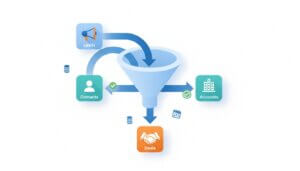
Im heutigen Beitrag tauchen wir tief in die Welt von CPQ (Configure, Price, Quote) und Guided Selling innerhalb von Zoho CRM ein. Diese leistungsstarken Werkzeuge bieten eine robuste Möglichkeit, Cross-Selling zu fördern oder sogar verpflichtend zu machen, Preisstufen zu verwalten und Ihrem Vertriebsteam einen geführten Prozess an die Hand zu geben, um die besten Produkte und Dienstleistungen für die Anforderungen Ihrer Kunden auszuwählen.
Dieses Tutorial orientiert sich an den praxisnahen Beispielen und Erklärungen. Ziel ist es, Ihnen Schritt für Schritt aufzuzeigen, wie Sie CPQ und Guided Selling effektiv in Zoho CRM einrichten und nutzen können, um Ihre Verkaufsprozesse zu optimieren.
Inhaltsverzeichnis
- Schritt 1: Einführung in CPQ und Guided Selling
- Schritt 2: Einrichtung des Produktkonfigurators
- Schritt 3: Erstellung von Preisregeln für individuelle Rabatte
- Schritt 4: Aufbau eines Guided Selling Prozesses
- Schritt 5: Anwendung und Test der Automatisierungen in Angeboten
- FAQ – Häufig gestellte Fragen zu CPQ und Guided Selling
- Fazit
Schritt 1: Einführung in CPQ und Guided Selling
CPQ steht für „Configure, Price, Quote“ und ist ein Set von Tools, die Vertriebsprozesse automatisieren und standardisieren. Innerhalb von Zoho CRM ermöglichen CPQ-Funktionen, Produkte intelligent zu verknüpfen, Preise dynamisch anzupassen und Angebote effizient zu erstellen.
Guided Selling hingegen ist eine interaktive Methode, bei der Vertriebsteams durch eine Reihe von gezielten Fragen geführt werden, um das passende Produktportfolio für einen Kunden zu ermitteln. Dies ist besonders hilfreich in komplexen Verkaufsumgebungen, in denen viele Produkte oder Dienstleistungen zur Auswahl stehen.
Die drei Hauptkomponenten, die wir in diesem Tutorial behandeln, sind:
- Produktkonfigurator: Verknüpft Produkte miteinander, um Cross-Selling oder Pflichtprodukte zu steuern.
- Preisregeln: Ermöglichen Rabatte oder Preisaufschläge basierend auf Kriterien wie Branche oder Menge.
- Guided Selling: Führt Vertriebsmitarbeiter durch eine Abfolge von Fragen, um die Produktauswahl zu filtern und zu optimieren.
Diese Tools zusammen ermöglichen es Ihnen, Angebote zu erstellen, die nicht nur den Kundenbedürfnissen entsprechen, sondern auch Ihre Geschäftsregeln und Upsell-Möglichkeiten berücksichtigen.
Schritt 2: Einrichtung des Produktkonfigurators
Der Produktkonfigurator ist das Herzstück für die Automatisierung von Produktbeziehungen. Er ermöglicht es Ihnen, bestimmte Produkte als obligatorisch zu definieren, wenn ein anderes Produkt verkauft wird, oder zusätzliche Artikel als Vorschlag anzubieten.
Das Grundprinzip
Stellen Sie sich vor, Sie verkaufen eine Hardware-Komponente, die zwingend eine Serviceleistung benötigt – z. B. Installationsstunden. Der Produktkonfigurator sorgt dann automatisch dafür, dass beim Hinzufügen des Hauptprodukts auch die Serviceleistung mit in das Angebot aufgenommen wird.
So richten Sie den Produktkonfigurator ein:
- Gehen Sie in den Einstellungen von Zoho CRM zum Bereich CPQ und wählen Sie „Produktkonfigurator“.
- Erstellen Sie eine neue Konfiguration, z. B. „Beispielkonfigurator“, und wählen Sie das Modul aus, auf das sie angewendet werden soll (z. B. Angebote).
- Wählen Sie das Layout und die Unterform, die für die Artikel verwendet wird.
- Im nächsten Schritt sehen Sie drei Bereiche: links die Produkte, in der Mitte die Kriterien und rechts die Aktionen.
- Wählen Sie ein Produkt aus, das als Trigger dienen soll, z. B. Ihr Beispielartikel.
- Legen Sie ein Kriterium fest, z. B. die Branche des Kundenkontos (z. B. „ASP“ für Application Service Provider), um die Regel nur für bestimmte Kunden anzuwenden.
- Definieren Sie Aktionen:
- Pflichtprodukt: Fügen Sie eine Serviceleistung hinzu, die automatisch in der Menge mit dem Hauptprodukt multipliziert wird (z. B. 2 Stunden Service pro verkauftem Artikel).
- Vorgeschlagenes Produkt: Bieten Sie ein optionales Produkt an, z. B. eine Garantieverlängerung oder Zubehör, das der Vertrieb hinzufügen kann, aber nicht muss.
- Aktivieren Sie die Regel für „Erstellen“ und „Bearbeiten“, um sicherzustellen, dass sie bei allen Änderungen greift.
Praxisbeispiel
Fügen Sie in einem Angebot fünf Einheiten des Beispielprodukts hinzu. Der Konfigurator fügt automatisch zehn Einheiten der Serviceleistung hinzu (5 x 2). Gleichzeitig wird eine Empfehlung für das optionale Produkt angezeigt, die der Vertrieb einfach per Klick hinzufügen kann.
Diese Automatisierung stellt sicher, dass wichtige Dienstleistungen nicht vergessen werden und gleichzeitig Upselling-Potenziale sichtbar gemacht werden.
Schritt 3: Erstellung von Preisregeln für individuelle Rabatte
Preisregeln erlauben es, Preise dynamisch anzupassen – z. B. um branchenspezifische Rabatte oder volumenabhängige Nachlässe zu gewähren. Das ist besonders wichtig, um Kundenbedürfnisse flexibel zu bedienen und gleichzeitig die Margen zu schützen.
Unterschiedliche Arten von Preisregeln
- Direktrabatt: Ein fester Prozentsatz oder Betrag wird vom Listenpreis abgezogen.
- Volumenbasierter Rabatt: Rabattstaffeln, die sich nach der Menge richten.
So legen Sie eine Preisregel an:
- Erstellen Sie eine neue Preisregel, z. B. „Beispiel-Preisregel“ für das Angebotsmodul.
- Wählen Sie den Rabatt-Typ aus – in unserem Beispiel einen Direktrabatt.
- Wählen Sie als Basis den Rabatt auf den Listenpreis oder den bereits rabattierten Preis (bei komplexeren Szenarien).
- Definieren Sie das Produkt, auf das die Regel angewendet werden soll (z. B. Beispielartikel).
- Legen Sie Kriterien fest, z. B. die Branche des Kundenkontos (wie beim Produktkonfigurator), um die Regel gezielt anzuwenden.
- Geben Sie den Rabattwert ein, z. B. 10 % Rabatt.
- Speichern Sie die Regel und testen Sie sie, indem Sie ein Angebot mit dem Beispielprodukt erstellen und die Preisänderung beobachten.
Wichtige Hinweise
Bei der Anwendung von Preisregeln sollten Sie darauf achten, ob der Rabatt auf den Listenpreis oder den Gesamtpreis inklusive Menge angewendet wird. Ein häufiger Fehler ist, dass Rabatte nur auf den Einzelpreis berechnet werden und Mengen nicht berücksichtigt werden. Testen Sie daher Ihre Regeln sorgfältig, um unerwartete Ergebnisse zu vermeiden.
Schritt 4: Aufbau eines Guided Selling Prozesses
Guided Selling unterstützt Vertriebsmitarbeiter dabei, die richtigen Produkte für Kunden auszuwählen, indem sie durch eine Reihe von Fragen geleitet werden. Dies ist besonders in komplexen Märkten oder bei umfangreichen Produktkatalogen hilfreich.
Die Idee hinter Guided Selling
Statt willkürlich Produkte auszuwählen, beantwortet der Vertrieb Fragen wie „Sind Sie an Hardware oder Dienstleistungen interessiert?“, „Welcher Hersteller wird bevorzugt?“ oder „Welches Budget steht zur Verfügung?“. Basierend auf diesen Antworten werden passende Produkte gefiltert und vorgeschlagen.
Schritt-für-Schritt Einrichtung
- Erstellen Sie eine neue Guided Selling Regel für das Angebotsmodul.
- Fügen Sie Fragen hinzu, die der Vertrieb beantworten soll. Beispiele:
- Produktkategorie (Hardware, Services, etc.)
- Bevorzugter Hersteller
- Budget oder maximaler Stückpreis
- Ordnen Sie jeder Frage das passende Feld im System zu, in dem die Antwort gespeichert wird.
- Definieren Sie Produktfilter, die auf den Antworten basieren, z. B. Produkte einer bestimmten Kategorie oder eines Herstellers.
- Speichern Sie die Regel und testen Sie den Prozess, indem Sie ein Angebot erstellen und die Guided Selling Fragen beantworten.
Praxisbeispiel und Nutzen
Wenn ein Vertriebsmitarbeiter ein Angebot anlegt, wird er durch die Fragen geführt. Er gibt an, dass der Kunde an Hardware interessiert ist, einen bestimmten Hersteller bevorzugt und ein Budget von bis zu 15.000 Euro hat. Das System filtert daraufhin die Produkte heraus, die diesen Anforderungen entsprechen, und zeigt die passenden Artikel an.
Dies reduziert die Komplexität, beschleunigt den Verkaufsprozess und erhöht die Treffsicherheit der Produktauswahl.
Schritt 5: Anwendung und Test der Automatisierungen in Angeboten
Nachdem Produktkonfigurator, Preisregeln und Guided Selling eingerichtet sind, ist es essenziell, diese Automatisierungen in der Praxis zu testen und zu verfeinern. Nur so stellen Sie sicher, dass alle Regeln korrekt greifen und Ihre Vertriebsmitarbeiter optimal unterstützt werden.
Gesamtablauf in der Praxis
- Der Vertrieb erstellt ein neues Angebot in Zoho CRM.
- Beim Anlegen des Angebots wird der Guided Selling Prozess gestartet. Der Vertrieb beantwortet die Fragen und erhält eine passende Produktauswahl.
- Das ausgewählte Produkt wird dem Angebot hinzugefügt.
- Der Produktkonfigurator prüft automatisch, ob Pflichtprodukte ergänzt werden müssen (z. B. Serviceleistungen) und fügt diese hinzu.
- Zudem werden optionale Produkte als Vorschläge angezeigt, die der Vertrieb hinzufügen kann, um Upselling-Potenziale zu nutzen.
- Die Preisregel überprüft, ob ein Rabatt basierend auf Kundenkriterien (z. B. Branche) angewendet werden soll und passt den Preis entsprechend an.
- Das Angebot wird finalisiert und kann an den Kunden gesendet werden.
Wichtig: Testen und Anpassen
Während der Einrichtung ist es ratsam, jede Regel und jeden Schritt zu testen. Nur so lassen sich Fehler frühzeitig erkennen, z. B. ob Rabatte korrekt berechnet werden oder ob Pflichtprodukte immer hinzugefügt werden.
Behalten Sie dabei vor allem die Mengen- und Preisberechnung im Auge. In unserem Beispiel zeigte sich, dass ein Rabatt zunächst nur auf den Einzelpreis angewandt wurde und somit die Menge nicht berücksichtigt war – ein häufiger Stolperstein, der durch sorgfältiges Testen vermieden werden kann.
Regelmäßige Überprüfungen und Anpassungen sind ebenfalls empfehlenswert, da sich Produkte, Preise und Geschäftsanforderungen im Laufe der Zeit ändern können.
FAQ – Häufig gestellte Fragen zu CPQ und Guided Selling
Was ist der größte Vorteil von CPQ in Zoho CRM?
CPQ automatisiert und standardisiert komplexe Angebotsprozesse, reduziert Fehler, beschleunigt den Verkauf und unterstützt Cross- und Upselling durch intelligente Produktverknüpfungen und Preisregeln.
Wie flexibel sind die Preisregeln in Zoho CRM?
Preisregeln können sowohl einfache Rabatte als auch komplexe Kriterien-basierte Anpassungen enthalten, z. B. branchenspezifische Rabatte, Mengenstaffeln oder kundenspezifische Sonderpreise.
Kann Guided Selling an unterschiedliche Branchen oder Produkte angepasst werden?
Ja, Guided Selling ist sehr flexibel und kann mit beliebig vielen Fragen und Kriterien konfiguriert werden, um für verschiedene Branchen, Produktlinien oder Kundentypen maßgeschneiderte Empfehlungen zu geben.
Was passiert, wenn ein Pflichtprodukt bereits im Angebot vorhanden ist?
Der Produktkonfigurator kann so eingestellt werden, dass er Duplikate erkennt und entweder das Pflichtprodukt nicht erneut hinzufügt oder die Menge überschreibt, um die korrekte Anzahl sicherzustellen.
Wie kann ich sicherstellen, dass meine CPQ-Regeln korrekt funktionieren?
Testen Sie jede Regel einzeln und im Zusammenspiel mit anderen Regeln in realistischen Szenarien. Nutzen Sie Testangebote und prüfen Sie, ob alle automatischen Ergänzungen, Rabatte und Produktempfehlungen wie erwartet greifen.
Fazit
CPQ und Guided Selling in Zoho CRM sind mächtige Werkzeuge, um Ihren Vertriebsprozess zu professionalisieren und zu automatisieren. Durch die Kombination von Produktkonfigurator-Regeln, individuellen Preisregeln und einem interaktiven Guided Selling Prozess können Sie sicherstellen, dass Ihre Angebote nicht nur den Bedürfnissen Ihrer Kunden entsprechen, sondern auch Ihre geschäftlichen Vorgaben einhalten.
In der Praxis ermöglicht Ihnen diese Automatisierung:
- Effektives Cross- und Upselling durch Pflicht- und Vorschlagsprodukte.
- Flexible Preisgestaltung mit branchenspezifischen Rabatten.
- Geführte Produktauswahl, die Vertriebsmitarbeiter bei der Entscheidungsfindung unterstützt.
- Schnellere Angebotserstellung mit weniger Fehlern.
Die Einrichtung mag auf den ersten Blick komplex erscheinen, doch mit einem strukturierten Ansatz und sorgfältigem Testen können Sie maßgeschneiderte Lösungen schaffen, die Ihren Vertrieb spürbar entlasten und den Umsatz steigern.
Starten Sie noch heute mit der Einrichtung Ihres CPQ-Systems und erleben Sie, wie Zoho CRM Ihr Vertriebsteam auf das nächste Level hebt!