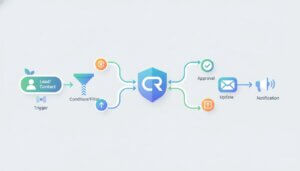
Zoho CRM erhält ein Update für die Homepage—einfachere Einrichtung, neue Komponenten und mehr Flexibilität bei der Visualisierung. Dieser Leitfaden führt Sie Schritt für Schritt durch die neuen Möglichkeiten und liefert praktische Tipps, wie Sie Ihre Team-Startseite sinnvoll gestalten.
Inhaltsverzeichnis
- Schritt 1: Kurzüberblick — Was hat sich verändert?
- Schritt 2: Drag-and-Drop statt Checkboxen — schnelleres Layout
- Schritt 3: Rich Text-Komponenten für Ankündigungen und mehr
- Schritt 4: Quick Links — wichtige Ziele sofort erreichbar
- Schritt 5: Reports direkt einbetten — bessere Filter und Aggregationen
- Schritt 6: Canvas Home Views — Design, Queries und mehr
- Schritt 7: Queries nutzen — externe Daten und API-ähnliche Abfragen
- Schritt 8: Teilen, Zugriff und Governance
- Schritt 9: Wie die Homepage mit Work Q zusammenpasst
- Schritt 10: Rollout, Sandbox und Best Practices
Schritt 1: Kurzüberblick — Was hat sich verändert?
Die wichtigsten Neuerungen sind drei Arten von Verbesserungen:
- Verbesserte Einrichtung: Drag-and-drop statt chaotischem Checkbox-System.
- Neue Komponenten: Rich Text (Ankündigungen), Quick Links und direkte Einbettung von Reports.
- Canvas Home Views: Tiefere Gestaltungsmöglichkeiten, Unterstützung von Queries und mehr Kontrolle über Layout und Stil.
Schritt 2: Drag-and-Drop statt Checkboxen — schnelleres Layout
Die alte Methode platzierte ausgewählte Komponenten einfach oben auf der Seite, oft in falscher Reihenfolge. Das neue Interface erlaubt gezieltes Ziehen und Ablegen, so dass Sie direkt dort platzieren, wo die Komponente hingehört. Das spart Zeit und reduziert nachträgliches Aufräumen.
Schritt 3: Rich Text-Komponenten für Ankündigungen und mehr
Mit der neuen Rich Text-Komponente können Sie Texte, Hinweise und interne Ankündigungen direkt auf der Homepage platzieren. Typische Anwendungsfälle:
- Fristen, z. B. Anmeldung für Leistungen
- Team-Mitteilungen oder kurzfristige Hinweise
- Kurze Erläuterungen zu KPIs oder Prozessen
Das ist besonders nützlich, wenn Sie zentrale Informationen prominent zeigen möchten, ohne zusätzliche Tools oder externe Seiten zu benötigen.
Schritt 4: Quick Links — wichtige Ziele sofort erreichbar
Quick Links erlauben das Hinzufügen direkter Verknüpfungen zu externen Portalen, internen Formularen oder Analyse-Dashboards. Beispiele:
- Link zu einem Analyse-Dashboard
- Formular für Lead- oder Empfehlungs-Einreichungen
- Externe Tools wie Reisetracker oder Payroll-Portale
Nutzen Sie Quick Links, um wiederkehrende Abläufe zu beschleunigen und den Navigationsaufwand zu reduzieren.
Schritt 5: Reports direkt einbetten — bessere Filter und Aggregationen
Das Einbetten von Reports auf der Homepage ist ein echter Gewinn gegenüber reinen Custom Views. Vorteile:
- Erweiterte Filter: Reports erlauben Filter über verwandte Module hinweg.
- Gruppierungen: Sie können automatisch nach Kategorien gruppieren (z. B. Zielort, Erstellender).
- Aggregationen: Totale wie erwarteter Umsatz lassen sich direkt im Report anzeigen.
So sehen Manager etwa pro Benutzer die Summe des erwarteten Umsatzes oder Umsatz nach Region, ohne zusätzliche Auswertungsschritte.
Schritt 6: Canvas Home Views — Design, Queries und mehr
Canvas Home Views bieten mehr Designfreiheit und die Möglichkeit, bereits existierende Canvas-Layouts für Module direkt wiederzuverwenden. Wichtige Punkte:
- Einbettung von Canvas-Listenansichten und grafischen Anpassungen
- Stiloptionen für Labels, Schriftgrößen und Hintergrundfarben von Graphen
- Unterstützung für Queries (siehe nächster Schritt)
Canvas-Homepages eignen sich besonders, wenn Sie ein konsistentes Look-and-Feel über Module hinweg wünschen oder spezielle visuelle Darstellungen benötigen.
Schritt 7: Queries nutzen — externe Daten und API-ähnliche Abfragen
Queries ermöglichen es, Daten aus Orten wie Zoho Analytics oder anderen externen Systemen per GET-ähnlichen Abfrage in CRM anzuzeigen. Praxisbeispiele:
- Rechnungsdaten aus QuickBooks, die in Analytics gespeichert sind
- Zusammengeführte KPIs aus mehreren Quellen
Da Queries in Canvas-Views unterstützt werden, können Sie externe Daten so nahtlos auf der Homepage anzeigen, als wären sie native CRM-Daten.
Schritt 8: Teilen, Zugriff und Governance
Beim Teilen von Homepages empfiehlt es sich, auf Gruppen, Rollen und Profile zu setzen statt auf einzelne Benutzer. Vorteile:
- Neue Teammitglieder erhalten automatisch Zugriff
- Einheitliche Berechtigungen vereinfachen die Administration
Zoho erlaubt bis zu 50 Homepages pro Organisation—für die meisten Teams sind deutlich weniger nötig. Ein gängiges Muster: pro Rolle ein bis zwei Homepages, idealerweise nur eine, wenn möglich.
Schritt 9: Wie die Homepage mit Work Q zusammenpasst
Viele Teams nutzten Homepages bisher als Sammlung von To-do-Listen. Work Q ist jedoch eine spezifische Funktion für die sogenannte „Liste von Listen“, die Tasks, Meetings und ungeöffnete Leads in einem Arbeits-Stream zusammenführt.
Das strategische Zusammenspiel sieht so aus:
- Die Homepage fungiert als Launchpad: KPIs, Ankündigungen, schnelle Verknüpfungen und aggregierte Reports
- Work Q ist der Arbeitsbereich für die tägliche Abarbeitung von Items
Diese Trennung hält die Homepage übersichtlich und gibt Work Q den Raum für fokussiertes Arbeiten.
Schritt 10: Rollout, Sandbox und Best Practices
Empfohlene Vorgehensweise vor dem Live-Rollout:
- Erstellen Sie die Homepage im Sandbox-Umfeld.
- Teilen Sie die Sandbox-Ansicht mit einer Testgruppe.
- Sammeln Sie Feedback und passen Sie Layout, Texte und Verknüpfungen an.
- Deployment erst nach Pilotphase ausrollen.
Tipps für praktisch nutzbare Homepages:
- Beschränken Sie sich auf essentielle Komponenten—zu viele Listen machen die Seite unübersichtlich.
- Platzieren Sie Ankündigungen und KPI-Werte oben, damit wichtige Informationen sofort sichtbar sind.
- Nutzen Sie Reports für aggregierte Informationen und Custom Views/Work Q für die operative Arbeit.
Kurzer Praxisfall
Beispiel für eine Vertriebs-Homepage:
- Oben: Rich Text mit Monatsziel und wichtigen Deadlines
- Rechts: Quick Links zu Pipeline-Dashboard und Provisionsrechner
- Mitte: Eingebetteter Report mit gruppiertem erwarteten Umsatz pro Vertriebsmitarbeiter
- Unten oder verlinkt: Work Q-Widget für tägliche Aufgaben
Diese Kombination liefert sowohl strategische Transparenz als auch operative Handlungsfähigkeit.
Fazit: Die neuen Homepage-Optionen in Zoho CRM verbessern die Usability erheblich. Drag-and-drop, Rich Text, Quick Links, Reports und Canvas Home Views eröffnen vielfältige Gestaltungsmöglichkeiten. Testen Sie Änderungen im Sandbox und nutzen Sie Gruppenteilen für eine saubere Einführung. So wird die Homepage zum effektiven Launchpad für Ihr Team.