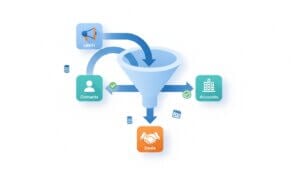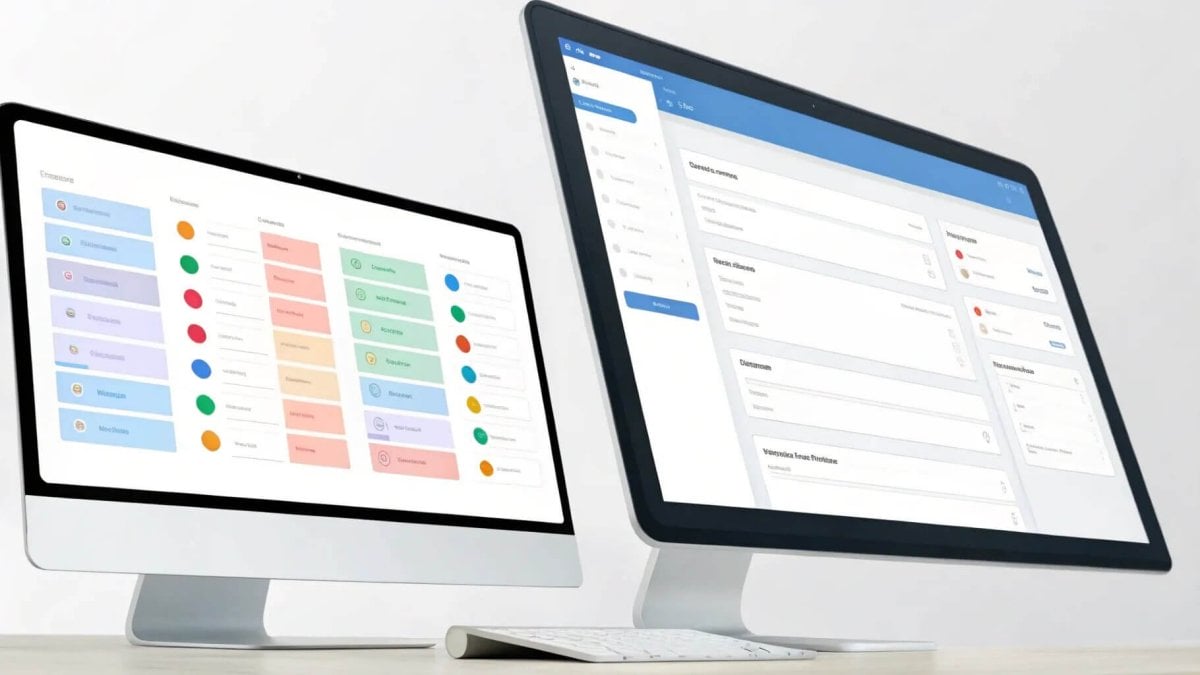
Wir gestalten Ihr Zoho CRM so, dass es nicht nur Daten speichert, sondern Ihre Prozesse unterstützt. Module anzupassen gehört zu den wichtigsten Schritten, um das System an Ihre Abläufe anzulehnen. In diesem Leitfaden zeigen wir Ihnen Schritt für Schritt, wie Sie Abschnitte erstellen, Felder richtig auswählen, Picklisten pflegen und Änderungen sicher speichern. Am Ende haben Sie eine klare Checkliste und Antworten auf die häufigsten Fragen.
Step 1: Zugang zum Modul-Editor öffnen
Die Arbeit beginnt im Modul-Editor. Navigieren Sie in der linken Seitenleiste zu dem Modul, das Sie anpassen möchten. Klicken Sie auf die drei Punkte neben dem Modulnamen und wählen Sie die Option, die als Felder bearbeiten oder ähnlich beschriftet ist. Sie landen in der bearbeitbaren Ansicht des Moduls, die der normalen Modulansicht ähnelt, jedoch alle Felder und Abschnitte editierbar macht.
In dieser Ansicht sehen Sie die bestehenden Abschnitte als getrennte Boxen. Hier nehmen wir Änderungen vor, ohne das gewohnte Layout zu verlieren. Nehmen Sie sich einen kurzen Moment, um die aktuelle Struktur zu überblicken: Welche Abschnitte existieren? Welche Felder sind bereits vorhanden? Wo fehlen Informationen?
Step 2: Abschnitte bearbeiten und neu anlegen
Abschnitte strukturieren das Modul und helfen Benutzern, Informationen schnell zu finden. Sie können bestehende Abschnittsnamen direkt bearbeiten, indem Sie in das Feld klicken und den Namen überschreiben. Das ist praktisch, wenn Sie Begriffe standardisieren oder eine neue Terminologie einführen möchten.
Um einen neuen Abschnitt hinzuzufügen, wählen Sie Neue Sektion oder New Section aus dem Editor-Menü und ziehen diese per Drag & Drop an die gewünschte Stelle. Benennen Sie die Sektion so, dass der Zweck klar wird. Beispiel: Wenn Sie Marketing-bezogene Informationen sammeln, könnte die Sektion Marketing heißen.
Gute Abschnittsnamen sind kurz, eindeutig und auf die tägliche Nutzung abgestimmt. Vermeiden Sie zu allgemeine Bezeichnungen wie “Zusätzliche Informationen” ohne Kontext.
Step 3: Felder richtig auswählen und einfügen
Die Auswahl des richtigen Feldtyps ist entscheidend für die Datenqualität und spätere Automatisierungen. Ziehen Sie das gewünschte Feld aus der Feldauswahl in die Zielsektion. Anschließend benennen Sie das Feld sinnvoll.
Einige zentrale Feldtypen und ihre Einsatzfälle:
- Einzeiliges Textfeld (Single Line): Gut für kurze Texte wie Namen, Titel oder kurze Notizen. Nicht ideal für Links oder formatierte Werte.
- Mehrzeiliges Feld (Textarea): Für längere Beschreibungen oder Kommentare.
- Zahl (Number): Für ganzzahlige Werte ohne Währungszeichen. Beispiel: Anzahl Artikel.
- Währung (Currency): Für monetäre Werte. Zeigt Währungssymbol und Dezimalstellen an. Besser als ein normaler Zahlenwert, wenn Sie mit Geldbeträgen arbeiten.
- URL: Speziell für Webadressen. Wird als klickbarer Link gespeichert, statt als reiner Text.
- Picklist / Dropdown: Für vordefinierte Auswahlmöglichkeiten. Ermöglicht saubere Segmentierung und einfache Filterung.
Es ist sehr wichtig, dass Sie den richtigen Feldtyp wählen.
Ein typischer Fehler ist, ein URL als einzeiliges Textfeld anzulegen. Das mag auf den ersten Blick funktionieren, aber Sie verlieren die automatische Linkfunktionalität. Ebenso führt die Verwendung eines normalen Zahlenfelds für Preise zu fehlenden Währungsangaben in Berichten oder Formularen.
Step 4: Felder umbenennen und Eigenschaften anpassen
Sobald ein Feld im Layout ist, können Sie den Feldnamen direkt ändern. Klicken Sie auf die Feldbezeichnung und geben Sie eine klare, selbsterklärende Bezeichnung ein. Vermeiden Sie interne Abkürzungen, die neue Teammitglieder nicht verstehen.
Für komplexere Anpassungen wie Picklists klicken Sie auf die drei Punkte neben dem Feld und wählen Eigenschaften bearbeiten oder Edit Properties. Dort können Sie:
- Picklist-Optionen hinzufügen oder entfernen
- Eine Standardoption festlegen, die automatisch vorausgewählt wird
- Hilfetexte oder Feldbeschreibungen ergänzen, damit Nutzer wissen, wann welche Option gewählt werden soll
Wenn Sie eine neue Option hinzufügen, klicken Sie auf das Plus-Symbol und geben den Wert ein. Um eine Option zu entfernen, nutzen Sie das Minus-Symbol. Denken Sie daran, eine sinnvolle Standardwahl zu definieren, wenn eine Option die häufigste Anwendung darstellt — das reduziert Klicks und Fehler beim Dateneingeben.
Step 5: Layout, Reihenfolge und Benutzerfreundlichkeit optimieren
Das optische Layout beeinflusst, wie schnell Nutzer Daten erfassen. Ziehen Sie verwandte Felder nahe beieinander. Beispiel: Platzieren Sie Währung direkt neben Menge und Rabatt, statt sie in unterschiedlichen Bereichen zu verstreuen.
Überlegen Sie sich, welche Felder Pflichtfelder sein sollten. Pflichtfelder erzwingen kritische Daten und sorgen für Konsistenz, können jedoch die Datenerfassung verlangsamen, wenn zu viele Pflichtfelder gesetzt werden. Finden Sie das richtige Gleichgewicht.
Nutzen Sie Feldbeschreibungen, um Teammitgliedern Hinweise zu geben, was genau eingetragen werden muss. Ein kurzes Beispiel oder ein erwartetes Format kann viele Fragen vermeiden.
Step 6: Speichern, testen und Änderungen verwalten
Speichern Sie Ihre Arbeit regelmäßig. Wenn Sie mehrere Felder nacheinander bearbeiten, empfiehlt es sich, nach jeder größeren Änderung zu speichern. Das verhindert Datenverlust und erlaubt Ihnen, bei Bedarf kleinere Änderungen rückgängig zu machen.
Nach dem Speichern testen wir die neuen Felder in der Ansicht eines Datensatzes. Legen Sie einen Testdatensatz an und füllen Sie die Felder aus. Prüfen Sie:
- Wird die Währung korrekt angezeigt?
- Sind URLs klickbar?
- Funktionieren Picklists wie erwartet, und sind Standardwerte korrekt gesetzt?
- Ist die Reihenfolge der Felder logisch für den täglichen Workflow?
Wenn Sie mit mehreren Personen arbeiten, empfehlen wir, Änderungen zunächst in einer Sandbox- oder Entwicklungsumgebung zu testen. Erst nach einer erfolgreichen Testphase sollten Anpassungen live geschaltet werden.
Step 7: Best Practices für nachhaltige Modul-Anpassung
Einige Regeln haben sich in der Praxis bewährt, um langfristig ein sauberes CRM zu erhalten:
- Weniger ist mehr: Legen Sie nur Felder an, die wirklich genutzt werden. Jeder zusätzliche Custom Field erhöht die Komplexität und kann Berichte verlangsamen.
- Klare Namenskonventionen: Nutzen Sie Präfixe oder klare Begriffe, damit Felder schnell zugeordnet werden können. Beispiel: Marketing_Website, Sales_Wert.
- Dokumentation: Führen Sie eine Feldliste mit Zweck, Datentyp und Beispielwerten. Diese Dokumentation hilft neuen Teammitgliedern und erleichtert spätere Anpassungen.
- Versionskontrolle: Notieren Sie, wer wann welche Änderungen vorgenommen hat und warum. Nutzen Sie Änderungslogs oder interne Ticketsysteme.
- Schulung: Schulen Sie das Team kurz nach größeren Anpassungen. Ein 15-minütiges Walkthrough verhindert viele falsche Eintragungen.
- Regelmäßige Aufräumzyklen: Überprüfen Sie alle 6 bis 12 Monate die Custom Fields auf Nutzung. Entfernen Sie ungenutzte Felder.
Step 8: Häufige Fallstricke und wie wir sie vermeiden
Fehler passieren, aber die meisten sind vermeidbar. Typische Fallen sind:
- Falscher Feldtyp: Beispiel Währung als Zahl angelegt. Lösung: Vor dem Anlegen überlegen, wie das Feld in Berichten und Formularen dargestellt werden soll.
- Zu viele Pflichtfelder: Dadurch entstehen Frustration und ineffiziente Dateneingabe. Lösung: Pflichtfelder auf das absolut notwendige Minimum reduzieren.
- Unklare Picklist-Optionen: Zu ähnliche Optionen führen zu inkonsistenten Daten. Lösung: Optionen klar und trennscharf formulieren.
- Keine Tests vor Live-Schaltung: Änderungen wirken sich auf Workflows und Automatisierungen aus. Lösung: Sandbox nutzen und Tests definieren.
Step 9: Rolle der Felder bei Automatisierungen und Berichten
Richtig konfigurierte Felder sind die Grundlage für Automatisierungen, Workflows und Berichte. Eine saubere Datenstruktur ermöglicht:
- Automatisierte E-Mails basierend auf Picklist-Werten
- Zuverlässige Berichtszahlen, wenn Werte als Währung und nicht als Text gespeichert werden
- Segmentierung und Filterung, die auf konsistenten Feldern basieren
Bevor Sie Automationen anlegen, stellen Sie sicher, dass die Felder stabil sind. Ändern Sie Feldtypen oder Namen erst, wenn Sie die Folgen für bestehende Workflows geprüft haben.
Abschließende Checkliste vor dem Live-Betrieb
- Alle Änderungen gespeichert?
- Testdatensätze angelegt und Funktionen geprüft?
- Picklists auf Konsistenz geprüft und Standardwerte gesetzt?
- Namen und Feldbeschreibungen verständlich formuliert?
- Team informiert und kurze Schulung geplant?
- Dokumentation aktualisiert?
FAQ
Wie füge ich ein neues Feld in einem bestehenden Abschnitt hinzu?
Wählen Sie im Modul-Editor das gewünschte Feld aus der Feldpalette, ziehen Sie es per Drag & Drop in die Zielsektion und benennen Sie es aussagekräftig. Speichern Sie anschließend Ihre Änderungen.
Wann nutze ich Währung statt Zahl?
Verwenden Sie Währung für alle monetären Werte, damit Dezimalstellen und Währungssymbole korrekt angezeigt werden. Zahlenfelder eignen sich für Mengen oder ganze Zahlen ohne Währungsbezug.
Wie bearbeite ich die Optionen einer Picklist?
Klicken Sie im Modul-Editor auf die drei Punkte neben dem Picklist-Feld und wählen Sie Eigenschaften bearbeiten. Dort fügen Sie neue Optionen hinzu, entfernen nicht benötigte Optionen und setzen einen Standardwert.
Was sollten wir vor dem Live-Schalten testen?
Testen Sie Dateneingabe, Anzeigeformat (insbesondere bei Währung und URL), Picklist-Verhalten, Pflichtfelder und Auswirkungen auf bestehende Automatisierungen. Wenn möglich, testen Sie in einer Sandbox-Umgebung.
Wie viele Custom Fields sind sinnvoll?
Es gibt keine feste Grenze, aber wir empfehlen, nur Felder anzulegen, die aktiv genutzt werden. Regelmäßige Reviews sorgen dafür, dass das System schlank und performant bleibt.
Können wir Änderungen rückgängig machen?
Einige Plattformen bieten Änderungsprotokolle oder Versionierung. Als Best Practice speichern wir häufige Snapshots der Konfiguration und dokumentieren Änderungen, damit sie bei Bedarf nachvollziehbar sind. Prüfen Sie, ob Ihre Instanz eine Sandbox oder Backups unterstützt.
Wie organisieren wir Felder für mehrere Teams (z. B. Vertrieb und Marketing)?
Nutzen Sie klare Präfixe oder Sektionen pro Team, z. B. Marketing_Website, Sales_Value. Rollenbasierte Sichtbarkeit kann helfen, nur relevante Felder pro Benutzergruppe anzuzeigen.
Was ist der Unterschied zwischen einem URL-Feld und einem einzeiligen Textfeld?
Ein URL-Feld speichert Links so, dass sie klickbar sind und als Webadresse interpretiert werden. Ein einzeiliges Textfeld speichert nur Text ohne Link-Funktionalität. Für Webseiten und externe Ressourcen immer URL-Felder nutzen.
Schlusswort
Mit den richtigen Entscheidungen bei Abschnittsaufbau, Feldtypen und Namenskonventionen verwandeln wir das CRM von einer reinen Datenbank in ein Werkzeug, das effektiv Arbeitsschritte unterstützt. Denken Sie daran: Sorgfältige Planung, regelmäßiges Testen und eine klare Dokumentation sparen später Zeit und Nerven.
Wenn Sie diese Schritte systematisch abarbeiten, haben Sie ein robustes, benutzerfreundliches Modul, das sowohl Ihre tägliche Arbeit erleichtert als auch die Grundlage für zuverlässige Berichte und Automatisierungen bildet.