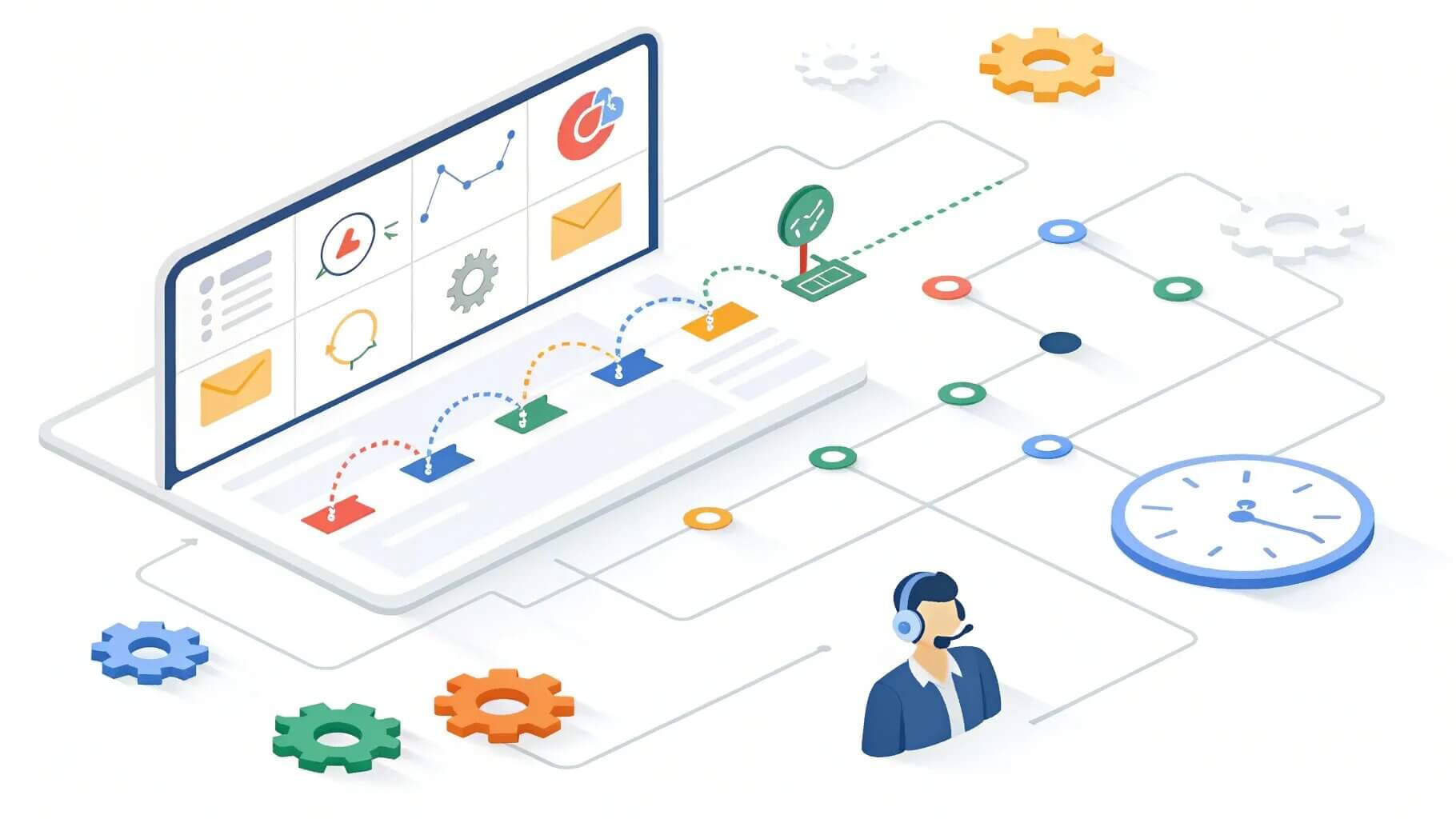
Kadenzen in Zoho CRM bieten eine strukturierte, automatisierte Möglichkeit, Leads konsequent und persönlich zu betreuen. Mit Kadenzen können wir E‑Mails versenden, Anrufe planen und Aufgaben erstellen — alles getaktet nach dem Verhalten des Leads. Richtig eingesetzt reduzieren Kadenzen manuellen Aufwand, verkürzen Reaktionszeiten und sorgen dafür, dass kein Lead im Trichter verloren geht.
Schritt 1: Vorbereitung und Architektur
Gute Automatisierung beginnt mit einer durchdachten Architektur. Bevor wir eine Kadenz anlegen, sollten wir folgende Punkte klären und vorbereiten:
- Lead-Status definieren: Legen Sie die relevanten Statuswerte fest (z. B. New Lead, Contacted, Qualified). Setzen Sie den geeigneten Standardwert für neu erstellte Leads.
- Custom View erstellen: Erstellen Sie eine benutzerdefinierte Ansicht, die genau die Leads enthält, die in die Kadenz einfließen sollen (z. B. Lead-Status = New Lead).
- E‑Mail‑Vorlagen anlegen: Bereiten Sie Vorlagen für die verschiedenen Schritte vor (Begrüßung, Follow‑up, Erinnerungen, Bounce‑Hinweise).
- Flowchart skizzieren: Zeichnen Sie den gewünschten Ablauf mit Bedingungszweigen (z. B. Antwort erhalten, E‑Mail geöffnet, Anruf erledigt).
Diese Vorarbeit verhindert unübersichtliche Implementierungen und reduziert Fehler während des Setups.
Schritt 2: Kadenz anlegen
In den Einstellungen unter dem Bereich Automation wählen wir Kadenzen und klicken auf Create Kadenz. Wichtige Felder beim Anlegen:
- Name der Kadenz: Klar und beschreibend (z. B. New Lead Onboarding).
- Modul wählen: Meistens Leads. Alternativ können auch Deals, Contacts oder Accounts verwendet werden.
- Enrollment-Methode: Manuell oder über eine Custom View. Für effiziente Automatisierung wählen wir die Custom View.
Schritt 3: Enrollment via Custom View konfigurieren
Bei der Enrollment-Einstellung legen wir fest, ob die Kadenz nur für bestehende Datensätze in der Ansicht ausgeführt wird oder auch für neu hinzukommende Datensätze. Für automatische Nachverfolgung aktivieren wir die Option, dass neue Leads beim Eintritt in die Ansicht sofort aufgenommen werden.
Beispiel: Wenn der Standardwert des Feldes Lead-Status auf New Lead gesetzt ist, werden neu erstellte Leads automatisch in die View aufgenommen und somit direkt in die Kadenz eingeschleust.
Schritt 4: Bedingungen für das Abmelden (Unenroll) definieren
Wichtig ist festzulegen, wann ein Lead aus der Kadenz entfernt werden soll. Typische Optionen sind:
- Feldänderung: Wenn der Lead-Status nicht mehr den Kriterien der View entspricht (z. B. von New Lead zu Contacted oder Qualified wechselt).
- Antwort auf bestimmte E‑Mails: Nur bei bestimmten Vorlagen soll auf eine Antwort reagiert und die Kadenz beendet werden.
- Datum: Ein festes Datum ist möglich, in der Praxis aber selten sinnvoll, da es starr ist.
Empfehlung: Wir setzen die Abmeldung standardmäßig dann, wenn der Lead die Kriterien der View nicht mehr erfüllt. So fällt ein Lead automatisch heraus, sobald wir ihn in einen anderen Status überführen.
Schritt 5: Workflows zur Ergänzung nutzen
Kadenzen können momentan nur E‑Mails, Aufgaben und Anrufe erstellen. Feldupdates oder komplexe Regeln erfordern weiterhin Workflows. Wir kombinieren deshalb Kadenzen mit Workflows, um automatisierte Feldänderungen auszulösen.
Praxisbeispiel:
- Ausgangssituation: Wir möchten, dass auf eine Antwort auf eine bestimmte E‑Mail der Lead‑Status auf Contacted gesetzt wird.
- Workflow: Ausgelöst bei einem ausgehenden E‑Mail mit bestimmtem Betreff und einer eingehenden Antwort. Aktion: Feldupdate Lead-Status = Contacted.
- Ergebnis: Sobald der Lead antwortet, ändert sich der Status und der Lead fällt automatisch aus der Kadenz heraus.
So kombinieren wir die Stärken beider Werkzeuge: Kadenzen für sequentielle Aktionen, Workflows für Feldlogik und Integritätsregeln.
Schritt 6: Aktionen innerhalb der Kadenz erstellen
Jetzt bauen wir die eigentlichen Schritte der Kadenz auf. Pro Schritt wählen wir Aktionstyp und Timing sowie Bedingungen für den weiteren Fluss.
Typische Aktionen:
- E‑Mail: Begrüßungs-E-Mail, Follow‑ups, Reminder. Als Absender wählen wir idealerweise Record Owner, damit die Nachricht persönlich wirkt.
- Anruf: Automatisch geplante Calls mit Agenda und Besitzer (Lead Owner).
- Aufgabe: Interne To‑Dos, z. B. bei gebounce oder zur manuellen Nachbearbeitung.
Konkretes Setup-Beispiel für einen New Lead:
- E‑Mail: Senden 10 Minuten nach Enrollment. Zweck: Personalisierte Begrüßung (z. B. “Hallo, hier ist Ihr Ansprechpartner. Ich rufe Sie in Kürze an”). Die 10-Minuten-Verzögerung erzeugt den Eindruck, ein Sales-Rep arbeitet live am Lead.
- Anruf: Termin wird geplant 1 Minute nach dem Öffnen der Begrüßungs-E‑Mail. Call Owner = Lead Owner. Zweck: Prospecting, Agenda = Outreach to new lead.
- Follow‑up E‑Mail: Wenn die erste E‑Mail gesendet, aber nicht geöffnet wurde, dann nach 1 Tag eine zweite E‑Mail.
- Task bei Bounce: Bei E‑Mail‑Bounce wird sofort eine Aufgabe für den Lead Owner erstellt, damit die E‑Mail geprüft oder korrigiert werden kann.
Schritt 7: Verzweigungen und Regeln für Folgeaktionen
Ein großer Vorteil von Kadenzen ist die Möglichkeit, Aktionen bedingt zu verknüpfen:
- Aktion B kann abhängig sein von Aktion A (z. B. nur wenn E‑Mail geöffnet wurde, wenn Call geplant/überfällig/abgeschlossen ist).
- Bei einem überfälligen Anruf kann automatisch eine weitere E‑Mail ausgelöst werden, damit der Lead trotzdem einen Touchpoint bekommt.
- Für Anrufe definieren wir Statuswerte wie Not started, In progress, Completed, Completed – No answer, Overdue. Jede Option kann einen eigenen Folgeablauf auslösen.
Wir können so bis zu fünf Follow‑Ups hintereinander planen und bei Bedarf mehrere Aktionen pro Follow‑Up kombinieren.
Schritt 8: Testen und Publizieren
Bevor die Kadenz live geht, empfehlen wir folgende Testschritte:
- Testdatensätze anlegen und Enrollment testen (sowohl für vorhandene als auch neue Leads).
- Alle E‑Mail‑Vorlagen prüfen (Personalisierungs-Tags, Betreff, Reply‑To).
- Workflow‑Verknüpfungen testen, insbesondere Feldupdates bei eingehenden Antworten.
- Timing testen: Verzögerungen sinnvoll einstellen (z. B. 10 Minuten, 1 Tag).
Beim Veröffentlichen werden Sie gefragt, ob bestehende Datensätze in der View ebenfalls eingeschlossen werden sollen. Entscheiden Sie bewusst, ob die Kadenz für bereits vorhandene Leads durchlaufen soll.
Schritt 9: Monitoring, Reporting und Optimierung
Nach dem Start behalten wir die Performance im Auge:
- Kadenz‑Timeline prüfen: Wer wurde enrolled, welche Follow‑ups sind geplant, welche Aktionen sind abgeschlossen?
- Nachverfolgung von Metriken: E‑Mail‑Öffnungsraten, Antworten, erfolgreiche Calls, Bounce‑Rate.
- Feedback‑Loop einrichten: Erkenntnisse in die Flowchart-Revision und Template‑Verbesserung einfließen lassen.
Regelmäßige Optimierung ist entscheidend. Wir testen Betreffzeilen, Sendezeiten, Verzögerungen und Variationen im Call‑Script, um die besten Ergebnisse zu erzielen.
Best Practices und häufige Fallstricke
Folgende Empfehlungen helfen, Kadenzen stabil und effektiv einzusetzen:
- Vorbereitung ist alles: Views, Vorlagen und Workflows sollten vorab erstellt und getestet werden.
- Personalisierung: Nutzen Sie Record Owner als From/Reply-To, damit Nachrichten authentisch wirken.
- Gezieltes Abmelden: Entfernen Sie Leads automatisch, wenn ihr Status sich ändert oder wenn sie auf eine definierte E‑Mail geantwortet haben.
- Begrenzen Sie die Länge: Maximal fünf Follow‑Ups sind oft ausreichend; zu viele Kontaktversuche können schaden.
- Fehlerbehandlung: Bounces sollten sofort interne Aufgaben erzeugen, um Adressen zu korrigieren.
- Dokumentation: Führen Sie ein Flowchart und eine Dokumentation der Kadenz, damit Teammitglieder verstehen, wie der Prozess funktioniert.
Praxisbeispiele für häufige Szenarien
Hier einige konkrete Anwendungsfälle und wie wir sie mit Kadenzen umsetzen:
- Neukunden-Anfragen: Sofortige Begrüßung, Anruftermin, Follow‑up E‑Mail bei Nicht‑Erreichbarkeit, Task bei Bounce.
- Re‑Engagement vorhandener Leads: E‑Mail-Serie über mehrere Wochen mit abgestuften Nachrichten und einem Angebot als Call‑to‑Action.
- Event‑Nachbereitung: Teilnehmer erhalten eine Serie mit Dankes‑Mail, Ressourcen und einem Follow‑up‑Call zur Qualifizierung.
Schlussgedanken
Kadenzen verwandeln Zoho CRM in ein mächtiges Instrument für automatische, aber persönliche Lead‑Betreuung. Die Kombination aus klarer Architektur, durchdachten Vorlagen und gezielten Workflows führt zu besserer Effizienz und höheren Conversion‑Raten. Wir empfehlen, mit einfachen Abläufen zu starten, diese zu messen und dann schrittweise zu optimieren.
Wie unterscheiden sich manuelles Enrollment und Enrollment über eine benutzerdefinierte Ansicht?
Manuelles Enrollment erlaubt das gezielte Hinzufügen einzelner Datensätze durch Benutzer, während Enrollment über eine benutzerdefinierte Ansicht automatisch alle Datensätze aufnimmt, die die definierten Kriterien erfüllen – einschließlich neuer Datensätze, sofern diese Option aktiviert ist. Für Skalierbarkeit und weniger manuellen Aufwand empfehlen wir Enrollment über eine Custom View.
Wann sollen Leads automatisch aus einer Kadenz entfernt werden?
Übliche Auslöser sind Feldänderungen (z. B. Lead-Status wechselt zu Contacted oder Qualified) oder Antworten auf bestimmte, vordefinierte E‑Mails. Ein Datum als Abmeldekriterium ist selten sinnvoll. Die beste Praxis ist, die Kadenz zu beenden, sobald der Lead nicht mehr zu den Kriterien der Enrollment-View passt.
Kann eine Kadenz auf eingehende E‑Mail‑Antworten reagieren?
Kadenzen selbst erkennen eingehende Antworten nicht direkt für Feldupdates. Dafür kombinieren wir Kadenzen mit Workflows: Ein Workflow kann eingehende Antworten auf bestimmte Betreffzeilen erkennen und dann Feldupdates ausführen, die einen Lead aus der Kadenz entfernen.
Welche Aktionen sind in einer Kadenz möglich?
Aktuell lassen sich in einer Kadenz E‑Mails senden, Anrufe planen und Aufgaben erstellen. Feldupdates und komplexe Datenmanipulationen sind über Workflows zu realisieren und können mit der Kadenz kombiniert werden.
Wie viele Follow‑Ups kann eine Kadenz enthalten?
Eine Kadenz kann bis zu fünf Follow‑Ups enthalten. Jeder Follow‑Up-Schritt kann mehrere Aktionen haben und Verzweigungen abhängig vom Verhalten des Leads auslösen (z. B. geöffnet, gesendet, overdue, completed).
Wie stellen wir sicher, dass E‑Mails persönlich wirken?
Wir setzen als From- und Reply‑To-Adresse den Record Owner ein und verwenden personalisierte Vorlagen mit Platzhaltern (z. B. Anrede, Ansprechpartner). Zusätzlich hilft eine kleine Verzögerung (z. B. 10 Minuten), damit Nachrichten nicht wie automatisierte Massenmails erscheinen.