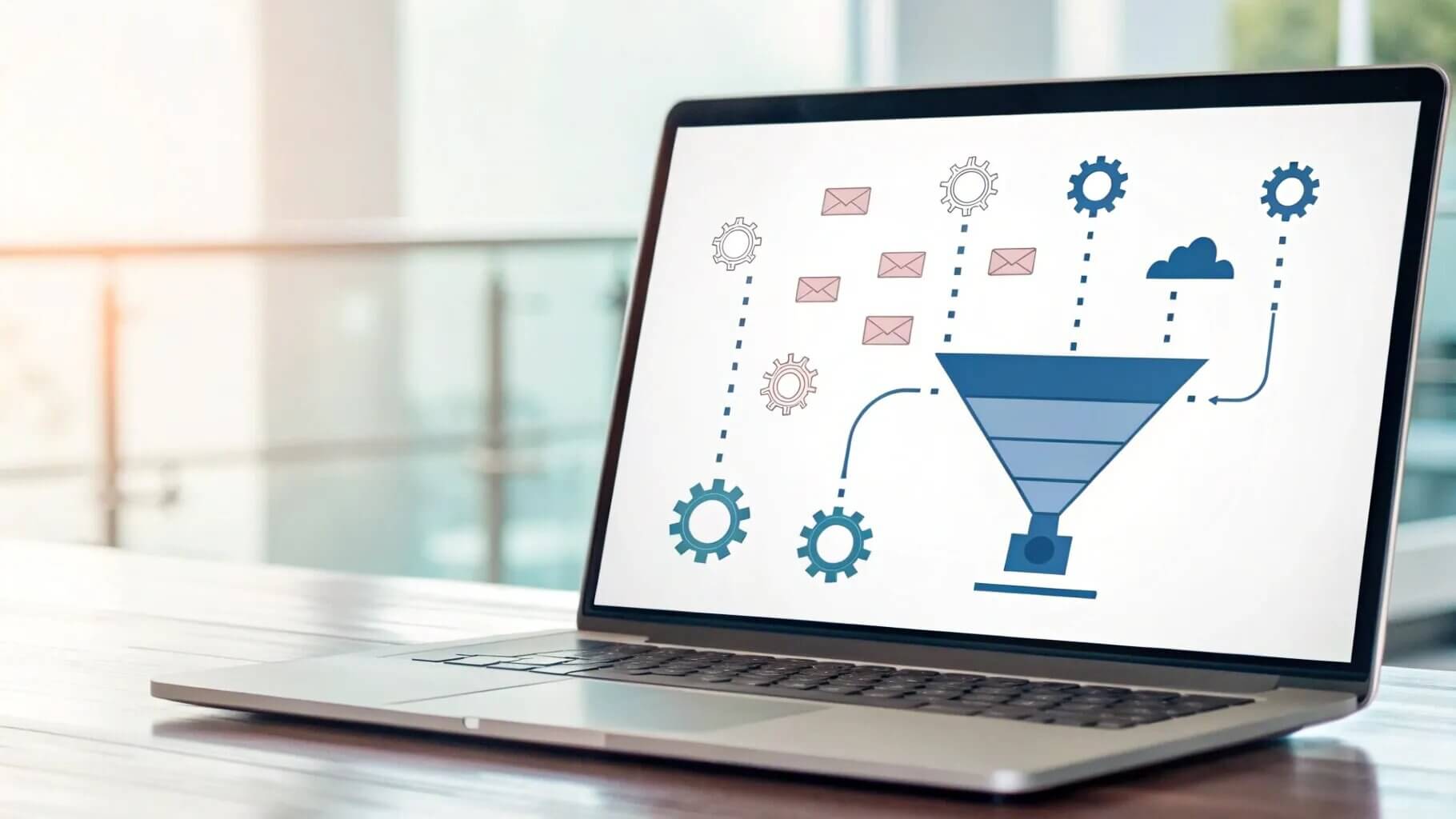
In diesem Artikel zeigen wir Ihnen Schritt für Schritt, wie Sie mit nur Zoho Marketing Automation einen vollständigen Lead-Funnel erstellen — von der Landingpage über das Anmeldeformular bis zur automatisierten E-Mail-Nurturing-Drip. Dieses Tutorial fasst die wichtigsten Schritte, Praxistipps und Konfigurationshinweise zusammen, damit Sie sofort loslegen können, auch wenn Sie kein Zoho One besitzen.
Schritt 1: Landingpage erstellen
Die Landingpage ist der erste Berührungspunkt Ihrer Besucher mit Ihrem Angebot. Wir empfehlen, eine saubere, fokussierte Seite zu gestalten, die Ihre Kernbotschaft und das Formular „above the fold“ präsentiert.
- Gehen Sie in Zoho Marketing Automation zu Lead Generation → Landing Pages und erstellen Sie eine neue Landingpage.
- Wählen Sie ein Template. Für Online-Kurse gibt es passende Vorlagen (z. B. «Online Course»).
- Passen Sie Branding und Hintergrund an: Farben (Hex-Code möglich), Bilder und Texte ersetzen.
- Vereinfachen Sie das Layout: Weniger ist mehr — entfernen Sie überflüssige Sektionen, damit Ihr Call-to-Action sofort sichtbar ist.
- Platzieren Sie das Formular und stellen Sie sicher, dass es über der Falz (above the fold) sichtbar ist.
Schritt 2: Formular erstellen und Felder konfigurieren
In Zoho Marketing Automation können Sie native Formulare nutzen (wenn Sie kein Zoho Forms haben). So richten Sie ein funktionales Anmeldeformular ein:
- Im Landingpage-Editor das Formular auswählen und auf das Einstellungs-Symbol klicken.
- Im Formular-Builder Felder hinzufügen: Mindestens E-Mail, idealerweise Vorname und Nachname.
- E-Mail als Pflichtfeld markieren; optional Vor- und Nachname nebeneinander anordnen.
- Design anpassen: Platzierung, Hinweise und Bestätigungstexte editieren.
Schritt 3: Antwortaktion (Response Action) und Listenmanagement
Wählen Sie eine Antwortaktion, damit Kontakte beim Absenden Ihres Formulars automatisch weiterverarbeitet werden. Wir empfehlen, Kontakte zunächst einer Liste hinzuzufügen.
- Warum eine Liste? Wenn Sie später die Journey verändern wollen, ist es einfacher, eine Liste als Einstiegskriterium zu nutzen als eine direkte Journey-Zuweisung.
- Erstellen Sie eine Liste mit einem aussagekräftigen Namen, z. B. „Marketing Team Training Promo“.
- Speichern Sie die Landingpage. Damit sind Formular und Landingpage fertig und neue Kontakte werden in Ihre Datenbank übernommen.
Schritt 4: Journey / Drip-Kampagne anlegen
Nachdem Kontakte die Liste betreten, soll eine Journey sie automatisch per E-Mail ansprechen und zum Kauf führen. So bauen Sie eine einfache Drip-Kampagne:
- Gehen Sie zu Journeys und erstellen Sie eine neue Journey (Neustart von Grund auf oder Template verwenden).
- Trigger festlegen: Kontakt wird der Liste «Marketing Team Training» hinzugefügt.
- Entry-Option wählen: Alle bisherigen Kontakte oder nur neue Einträge ab jetzt.
- Aufbau der Journey: E-Mail → Zeitverzögerung → E-Mail → (optional weitere E-Mails).
- Am Ende der Journey Kontakte in eine Abschluss-Liste hinzufügen, z. B. „Marketing Team Training Promo Completed“ — das erleichtert Reporting und verhindert doppelte Zustellung später.
Schritt 5: E-Mails erstellen (inhaltlich & technisch)
Die erste E-Mail sollte persönlich wirken — viele bevorzugen Plain-Text oder HTML ohne heavy Design für bessere Öffnungsraten. Nutzen Sie Merge Tags für Personalisierung.
- Erstellen Sie eine E-Mail namens z. B. „Marketing Team Training — Sample Videos“.
- Builder-Auswahl: Drag-and-Drop, Plain-Text oder HTML. Wir bevorzugen HTML/Plain-Text für die ersten Kontakt-E-Mails.
- Inhalt: Begrüßung mit Merge Tag (Vorname), kurze Erklärung, Link zu Muster-Videos oder weiterführender Landingpage.
- Betreffzeile und Absenderdetails einrichten (Von- und Reply-To-Adresse).
- Speichern und als Activity in der Journey platzieren.
Schritt 6: Follow-up, Angebot und Exit-Kriterien
Planen Sie mindestens eine Follow-up-Mail mit einem klaren Angebot oder einem begrenzten Rabatt. Implementieren Sie Exit-Kriterien, damit Kontakte nicht unnötig E-Mails erhalten, sobald sie konvertiert haben.
- Beispiel-Follow-up: Nach einer Woche eine E-Mail mit „Limited Time Offer — 20% Rabatt bis Monatsende“.
- Exit-Kriterium: Prüfen Sie ein benutzerdefiniertes Feld oder eine Liste (z. B. Feld „Hat Team Training gekauft“). Sobald dieses Feld gesetzt ist, verlassen Kontakte die Journey.
- Am Ende Kontakte in die Abschluss-Liste „Promo Completed“ verschieben, um Analytics zu bewahren.
Schritt 7: Fortgeschrittene Tipps für bessere Conversion
Zoho Marketing Automation bietet mehrere Funktionen, um Ihre Leads je nach Engagement zu qualifizieren und weiter zu segmentieren:
- Behavioral Triggers: Verzweigen Sie Journeys basierend auf Link-Klicks oder Seitenbesuchen — heißere Leads bekommen aggressivere Sales-Kontaktpunkte.
- Wieder-Einschreibung: Re-Enter-Kriterien verwenden, z. B. nach 60 Tagen erneut in eine Sequenz schicken.
- Custom Fields & CRM-Sync: Nutzen Sie benutzerdefinierte Felder, die Ihr Sales-Team aktualisiert (z. B. „Kontakt erreicht“), als Exit- oder Entscheidungs-Kriterium.
- Testen & Optimieren: A/B-Test von Betreffzeilen, Versandzeiten und CTA-Formulierungen.
Fallstricke und Best Practices
- Formulare: Pflichtfelder nicht überladen — E-Mail + Vorname sind meist ausreichend für den Einstieg.
- Landingpages: CTA immer oben platzieren; vermeiden Sie Ablenkungen unterhalb der Falz.
- Listen statt direkter Journey-Zuordnung: Flexibler für spätere Änderungen.
- Dokumentation: Legen Sie eine Abschluss-Liste an, damit Sie historische Performance nicht durch Editieren der Journey verlieren.
Fazit
Mit Zoho Marketing Automation können Sie ohne Zoho One einen kompletten Lead-Funnel bauen: Landingpage & Formular, automatische Listenzuordnung und eine Journey mit personalisierten E-Mails und klaren Exit-Kriterien. Beginnen Sie mit einer einfachen Serie (z. B. Muster-Videos → Angebot) und erweitern Sie nach Engagement-Metriken. So steigern Sie die Conversion-Rate und halten gleichzeitig Ihr System ordentlich und skalierbar.
FAQ
Brauche ich Zoho One, um diesen Funnel zu bauen?
Nein. Sie können den gesamten beschriebenen Funnel ausschließlich mit Zoho Marketing Automation erstellen. Zoho One bietet zusätzliche Integrationen (z. B. Zoho Forms), ist aber nicht zwingend notwendig.
Sollte ich Kontakte direkt einer Journey zuweisen oder einer Liste hinzufügen?
Wir empfehlen, Kontakte zuerst einer Liste hinzuzufügen. Das macht spätere Änderungen an der Journey einfacher und erlaubt flexiblere Segmentierung.
Wie personalisiere ich E-Mails in Zoho Marketing Automation?
Verwenden Sie Merge Tags (z. B. Vorname/Nachname) in Ihrem E-Mail-Editor. Nutzen Sie einfache HTML- oder Plain-Text-Layouts für persönlich wirkende Erstkontakte.
Wie verhindere ich, dass Kontakte nach einem Kauf weiterhin die Promo-E-Mails erhalten?
Richten Sie ein Exit-Kriterium ein, basierend auf einem benutzerdefinierten Feld oder einer Liste (z. B. „Hat gekauft“ oder „Promo Completed“). Sobald dieses Kriterium erfüllt ist, verlassen Kontakte die Journey.
Wie messe ich den Erfolg der Journey?
Verfolgen Sie Öffnungsraten, Klicks und Conversion (Kauf oder gewünschte Aktion). Nutzen Sie Abschluss-Listen für sauberes Reporting und vergleichen Sie die Performance unterschiedlicher E-Mail-Versionen per A/B-Tests.
Weiteres
Wenn Sie möchten, helfen wir Ihnen gerne bei der Umsetzung oder bei speziellen Fragen zur Konfiguration Ihres Zoho-Systems. Hinterlassen Sie uns Feedback oder konkrete Fragen — wir antworten gern und unterstützen beim Aufbau effizienter Lead-Funnels.