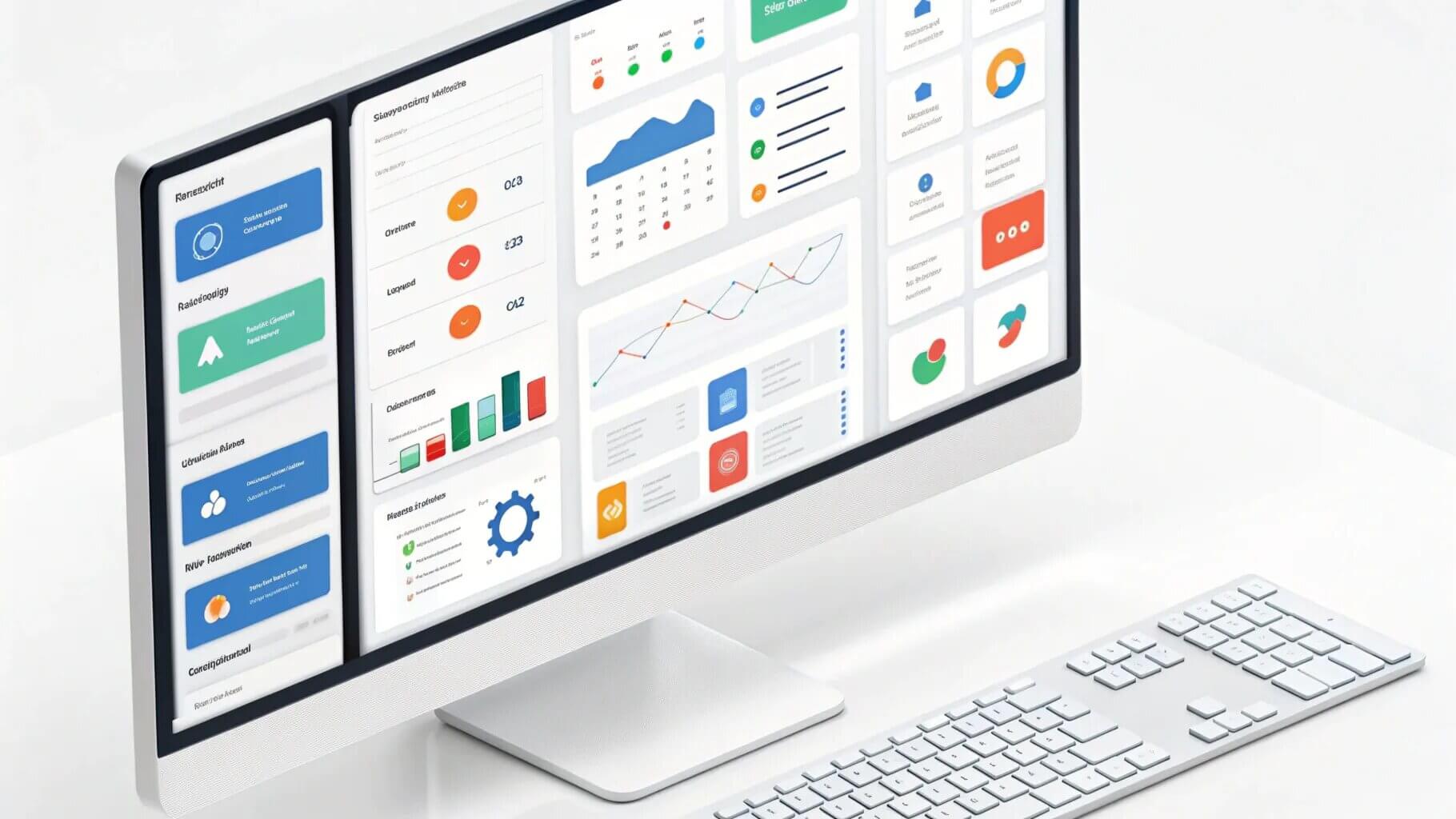
Zoho One hat ein größeres UI-Update erhalten, das Arbeitsabläufe stärker strukturiert, Administrationsaufgaben zusammenführt und die tägliche Navigation beschleunigt. Dieser Beitrag erklärt, welche Neuerungen wichtig sind und wie Sie die Änderungen Schritt für Schritt für Ihre Organisation einrichten.
Inhaltsverzeichnis
- Schritt 1: Überblick — die wichtigsten Neuerungen
- Schritt 2: Spaces einrichten — strukturieren Sie den Arbeitsbereich nach Rollen
- Schritt 3: Dashboard 2.0 konfigurieren — Widgets und benutzerdefinierte Inhalte
- Schritt 4: Quicknav und Zia Search — schneller Zugriff auf Module und Daten
- Schritt 5: Admin-Tools & Integrationsseite — Integration zentral verwalten
- Schritt 6: Boards & Unified Inboxes — E-Mail, Aufgaben und Tickets zusammenführen
- Schritt 7: Rollout-Empfehlung — wie Sie die Umstellung planen
- Beste Praktiken und Fallstricke
- Fazit und nächste Schritte
Schritt 1: Überblick — die wichtigsten Neuerungen
Die zentralen Bausteine des Updates sind:
- Dashboard 2.0 mit neuen Widgets und Support für benutzerdefinierte Widgets.
- Spaces (Räume) zur Organisation von Anwendungen nach Rolle, Workflow oder Zweck.
- Quicknav und Zia Search zum schnellen Starten von Apps, Modulen und zur Suche über alle Zoho-Apps hinweg.
- Einheitliches Integrations-Management im Admin-Bereich, inklusive Integration von Zoho Flow.
- Boards / Unified Inboxes zur Zusammenführung von Mail-, Aufgaben- und Ticket-Inboxen.
- Action Panel für anstehende Meetings, Aufgaben und Genehmigungen sowie Verfügbarkeitsstatus über Apps hinweg.
Schritt 2: Spaces einrichten — strukturieren Sie den Arbeitsbereich nach Rollen
Spaces sind der Dreh- und Angelpunkt für die neue Navigation. Ziel ist es, Anwendern eine klar fokussierte Oberfläche zu geben, die zeigt, was für ihre Rolle wichtig ist.
- Definieren Sie Standard-Spaces pro Rolle oder Prozess: Beispiele sind Personal (Mail, Kalender, Drive), Sales (CRM, Desk, Campaigns) oder HR (People, Recruit, Expense).
- Erstellen Sie bei Bedarf eigene Spaces: Standardvorlagen sind sinnvoll, aber individuelle Spaces erlauben das Hinzufügen beliebiger Apps.
- Weisen Sie Nutzern Roles und Apps gezielt zu, statt alles zugänglich zu machen. Als Admin bestimmen Sie, was sichtbar ist.
Vorteil: Sie lenken Benutzerverhalten, reduzieren Ablenkung und sorgen dafür, dass Teams auf die relevanten Tools zugreifen.
Schritt 3: Dashboard 2.0 konfigurieren — Widgets und benutzerdefinierte Inhalte
Das neue Dashboard bringt mehr vorgefertigte Widgets und die Möglichkeit, eigene Widgets einzubinden.
- Wählen Sie Widgets nach Funktion: Produktivität, Vertrieb, Marketing, HR, Finanzen.
- Nutzen Sie benutzerdefinierte Widgets für Kennzahlen wie Lead-Anzahl oder offene Tickets. Für komplexere Visualisierungen benötigen Sie Kenntnisse der jeweiligen Apps.
- Ergänzen Sie das Dashboard mit externen Dashboards (zum Beispiel Zoho Analytics) per Share-URL, um mehrere Datenquellen zu vereinen.
Empfehlung: Beginnen Sie mit wenigen, aussagekräftigen Widgets pro Rolle. Ziel ist ein schnelles Daily-Start-Dashboard, das Handlungen auslöst — nicht ein vollgestopftes Info-Board.
Schritt 4: Quicknav und Zia Search — schneller Zugriff auf Module und Daten
Quicknav (Blitzsymbol) und Zia Search sind so konzipiert, dass Nutzer schneller zu Modulen, Views oder Datensätzen springen können.
- Quicknav: Starten Sie Apps und Module direkt aus einer zentralen Leiste.
- Zia Search: Durchsucht alle Zoho-Anwendungen simultan. Tippen Sie Begriffe wie “Leads” oder “Tickets” und springen Sie direkt in die passenden Module oder Ansichten.
- Nutzen Sie Quicknav besonders für Anwender, die zwischen CRM, Support und Finance wechseln — das spart Zeit beim Navigieren.
Schritt 5: Admin-Tools & Integrationsseite — Integration zentral verwalten
Das neue Admin-Panel fasst Einstellungen und Integrationen übersichtlich zusammen. Die wichtigste Neuerung ist die zentrale Integrationsansicht.
- Sie sehen alle aktiven und inaktiven Integrationen an einer Stelle und können Einstellungen verwalten, ohne in jede einzelne App springen zu müssen.
- Zoho Flow ist in die Oberfläche eingebettet. Flows und Integrationen lassen sich jetzt neben den standardmäßigen App-Integrationen anzeigen und verwalten.
- Pro-App-Ansicht: Für jede Hauptanwendung sehen Sie die dazugehörigen Integrationen schnell auf einen Blick.
Das reduziert administrativen Aufwand und macht Fehler sichtbar. Beachten Sie: Workflows in unterschiedlichen Apps bleiben technisch getrennt, aber die Sichtbarkeit steigt deutlich.
Schritt 6: Boards & Unified Inboxes — E-Mail, Aufgaben und Tickets zusammenführen
Boards erlauben es, mehrere Inboxes und Aufgabensilos in einem einheitlichen Board abzubilden.
- Fassen Sie Mail-Inboxes, Aufgaben-Listen und Ticket-Queues zusammen, damit Teams einen Single-View-Workflow bekommen.
- Nutzen Sie Boards vor allem für Teams, die häufig zwischen Kanälen wechseln müssen, z. B. Vertrieb mit Support-Anfragen.
Schritt 7: Rollout-Empfehlung — wie Sie die Umstellung planen
- Phase 1 — Spaces einrichten: Legen Sie pro Rolle 1–3 Spaces an und definieren Sie zentrale Apps.
- Phase 2 — Dashboards bauen: Erstellen Sie für jede Rolle ein Start-Dashboard mit 3–6 aussagekräftigen Widgets.
- Phase 3 — Integrationen prüfen: Nutzen Sie die neue Integrationsseite, um aktive Flows und Verknüpfungen zu dokumentieren und aufzuräumen.
- Phase 4 — Schulung & Feedback: Schulen Sie die Teams gezielt auf Spaces, Quicknav und Dashboards. Sammeln Sie Feedback und passen Sie Spaces iterativ an.
Konzentrieren Sie sich zuerst auf wenige Bereiche mit hohem Nutzen. Damit erhöhen Sie Akzeptanz und reduzieren Chaos während der Umstellung.
Beste Praktiken und Fallstricke
- Admin-gesteuert statt nur nutzergeprägt: Nutzen Sie Spaces, um als Admin klare Zielprozesse vorzugeben. So lenken Sie Aktivitäten in die gewünschten Kanäle.
- Vorsicht bei Custom Widgets: Sie bieten Flexibilität, erfordern aber Verständnis der zugrunde liegenden Datenstruktur.
- Integrationen dokumentieren: Nur weil alles in einer Ansicht sichtbar ist, heißt das nicht, dass Automatisierungen logisch zusammenhängen. Führen Sie eine Integrations-Map.
- Dashboards nicht überfrachten: Ein gutes Dashboard beantwortet die wichtigsten vier Fragen des Tages. Wenn mehr Infos nötig sind, verlinken Sie auf tiefergehende Berichte.
Als Administrator sollten Sie den Nutzern zeigen, worauf sie sich konzentrieren müssen, statt ihnen alle Möglichkeiten ungefiltert zu präsentieren.
Fazit und nächste Schritte
Das 2025 UI-Update macht Zoho One strukturierter, administrierbarer und schneller bedienbar. Für einen erfolgreichen Start empfehlen sich drei Prioritäten:
- Spaces an Rollen ausrichten und konfigurieren.
- Schlanke Dashboards bauen und bei Bedarf mit Analytics-Inhalten erweitern.
- Integrationen zentral prüfen und dokumentieren.
Wenn Sie diese Schritte systematisch angehen, reduziert das den Verwaltungsaufwand und erhöht die Produktivität Ihrer Teams. Testen Sie die neuen Elemente in einer Demo-Umgebung, sammeln Sie Feedback und passen Sie die Spaces iterativ an.